Kostenloses KI-Outpainting
Melden Sie sich an und nutzen Sie Check-in-Credits für Canvas-Erweiterung ohne Vorkosten.
Seitenverhältnis und Ausgabegröße wählen und Fotos per KI über den Rand hinaus erweitern.
Laden Sie ein Foto hoch und wählen Sie im Editor Zielformat und Ausgabegröße.
Bild per Drag & Drop, Strg+V einfügen oder auf Mobilgeräten lange drücken zum Einfügen
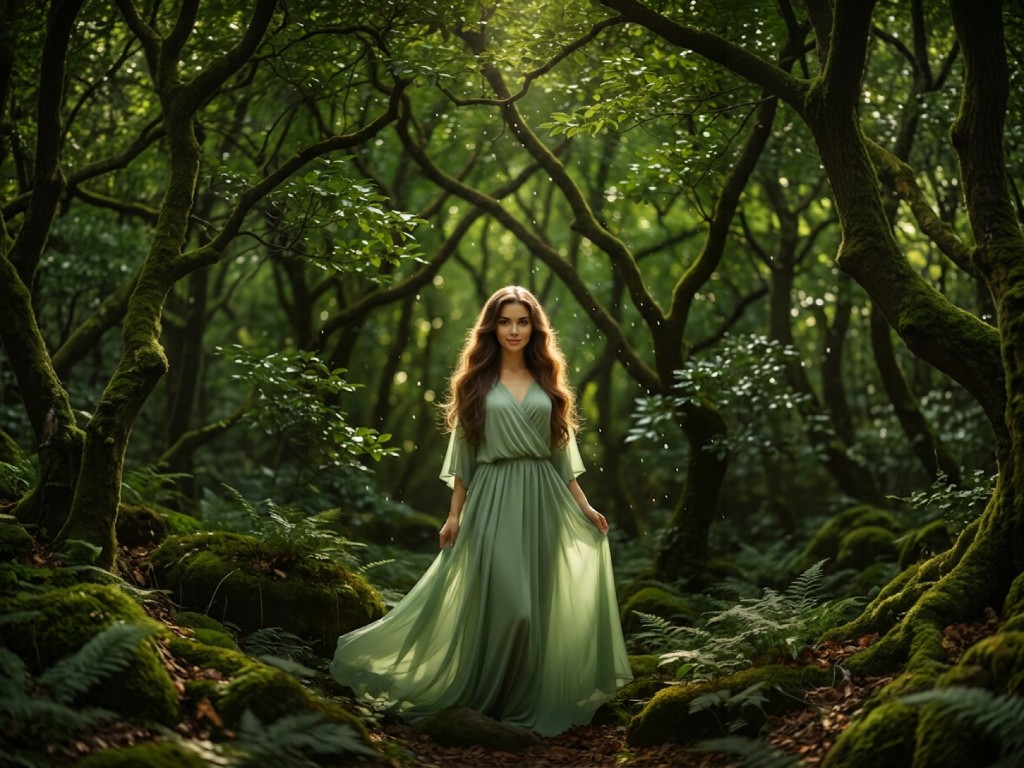
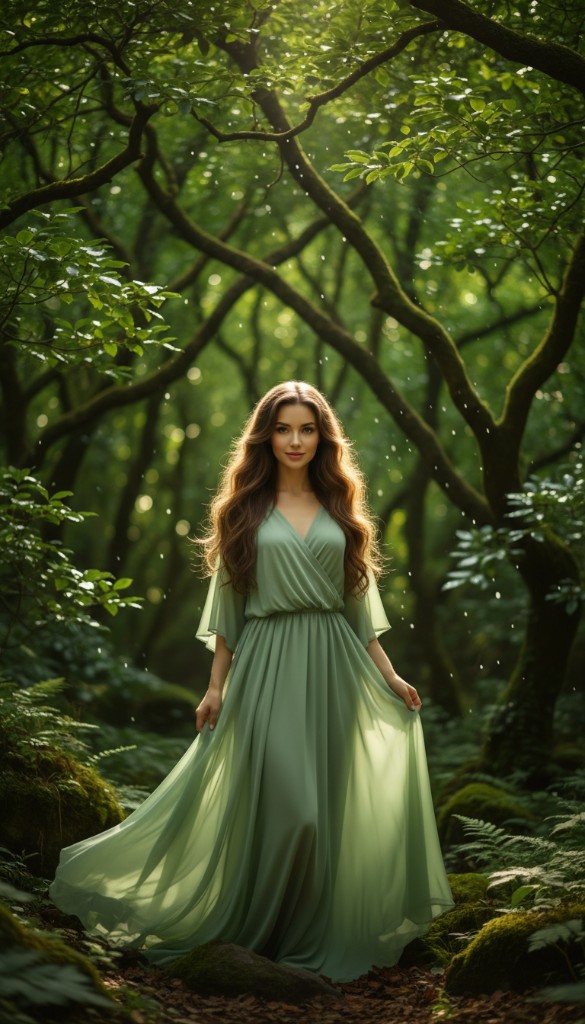
Keine Installation — erweitern Sie Fotos im Browser. Wählen Sie Zielformat und Ausgabegröße, die KI füllt neue Bereiche nahtlos.
Klicken Sie auf „Bild hochladen“, ziehen Sie eine Datei in den Bereich oder fügen Sie mit Strg+V ein. JPG, PNG, WebP, AVIF, max. 10MB.
Wählen Sie im Editor ein Zielformat (1:1, 16:9, 9:16 usw.) und die Canvas-Abmessungen. Die Vorschau zeigt den Erweiterungsbereich.
Die KI setzt die Szene außerhalb des Originalrahmens fort — mit passender Beleuchtung, Perspektive und Textur an den Rändern.
Prüfen Sie Vorher/Nachher mit dem Vergleichsregler und laden Sie das Bild in voller Auflösung herunter.
Melden Sie sich an und nutzen Sie Check-in-Credits für Canvas-Erweiterung ohne Vorkosten.
Preset-Formate oder benutzerdefinierte Breite × Höhe bis 4096px.
Hochladen, konfigurieren, erweitern, vergleichen, herunterladen — alles online ohne Installation.
Nutzen Sie Handy, Tablet oder Desktop — gleicher Workflow überall.
Outpainting expands a photo beyond its original frame. Backgroundcanvas fills the new canvas with AI so edges blend with the original scene.
Yes. Pick a target ratio and size, preview the expanded canvas, then download the HD result.
JPG, PNG, WebP und AVIF — bis 10 MB und 6000×6000 Pixel pro Bild. Upload vom Desktop- oder Mobilbrowser; kein Plug-in nötig.