무료 AI 아웃페인팅
로그인 후 출석 크레딧으로 캔버스 확장을 무료로 체험할 수 있습니다.
비율과 출력 크기를 선택해 AI로 사진을 테두리 밖까지 확장하세요.
사진을 업로드한 뒤 편집 화면에서 목표 비율과 출력 크기를 선택하세요.
이미지를 드래그 앤 드롭하거나 Ctrl+V로 붙여넣기, 모바일에서는 길게 눌러 붙여넣기
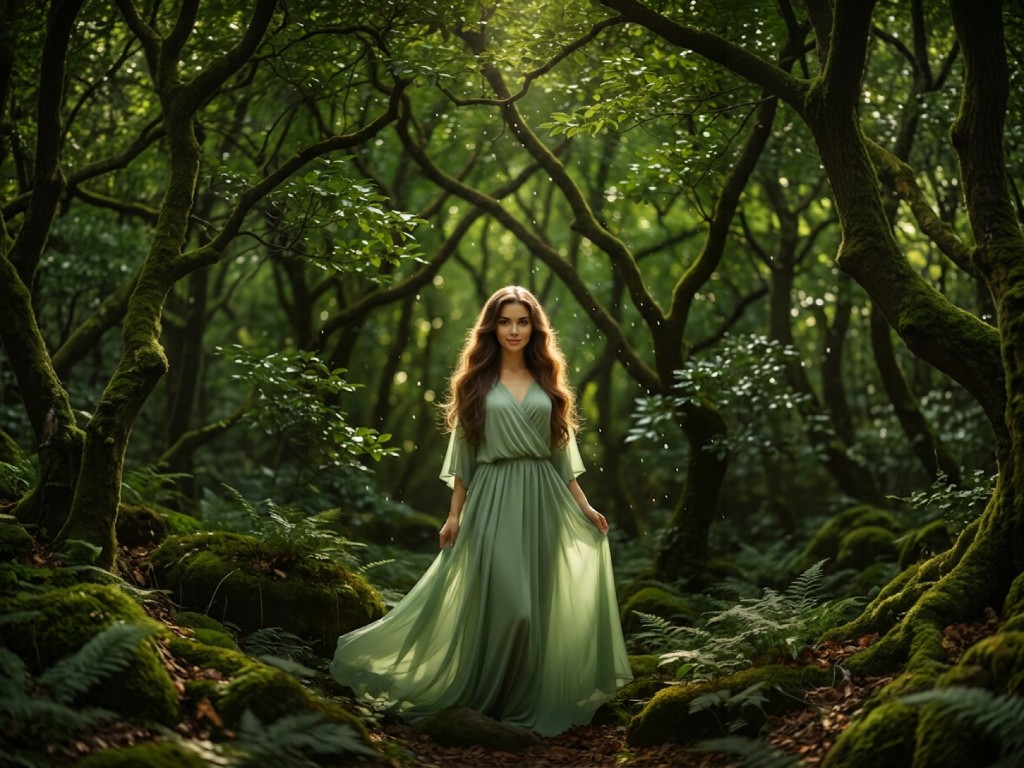
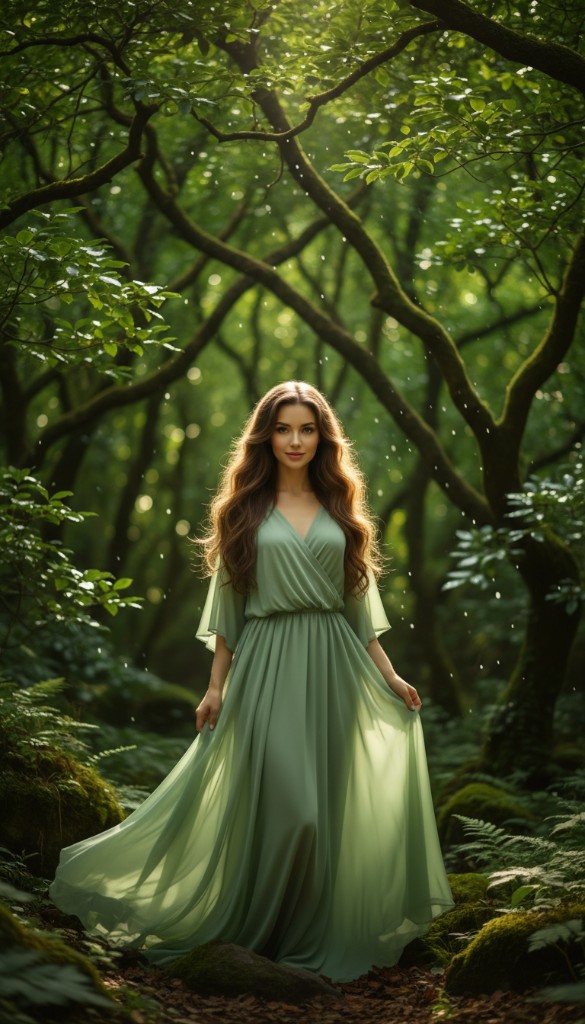
소프트웨어 설치 없이 브라우저에서 캔버스를 확장하세요. 목표 비율과 출력 크기를 선택하면 AI가 새 영역을 자연스럽게 채웁니다.
「이미지 업로드」를 클릭하거나 위 영역에 드래그하거나 Ctrl+V로 붙여넣기. JPG, PNG, WebP, AVIF, 최대 10MB.
편집 화면에서 목표 비율(1:1, 16:9, 9:16 등)과 캔버스 크기를 선택하세요. 미리보기에서 확장 범위를 확인할 수 있습니다.
AI가 원본 프레임 바깥에서 장면을 이어가며 조명, 원근, 질감을 가장자리에서 자연스럽게 맞춥니다.
비교 슬라이더로 확장 전후를 확인한 뒤 전체 해상도 이미지를 다운로드하세요.
로그인 후 출석 크레딧으로 캔버스 확장을 무료로 체험할 수 있습니다.
프리셋 비율 또는 최대 4096px의 사용자 지정 너비×높이를 선택하세요.
업로드, 설정, 확장, 비교, 다운로드 — 모두 온라인에서 설치 없이.
휴대폰, 태블릿, 데스크톱에서 동일한 워크플로를 사용하세요.
Outpainting expands a photo beyond its original frame. Backgroundcanvas fills the new canvas with AI so edges blend with the original scene.
Yes. Pick a target ratio and size, preview the expanded canvas, then download the HD result.
JPG, PNG, WebP, AVIF를 지원합니다. 이미지당 최대 10MB, 6000×6000픽셀. 데스크톱이나 모바일 브라우저에서 업로드할 수 있으며 플러그인은 필요 없습니다.